
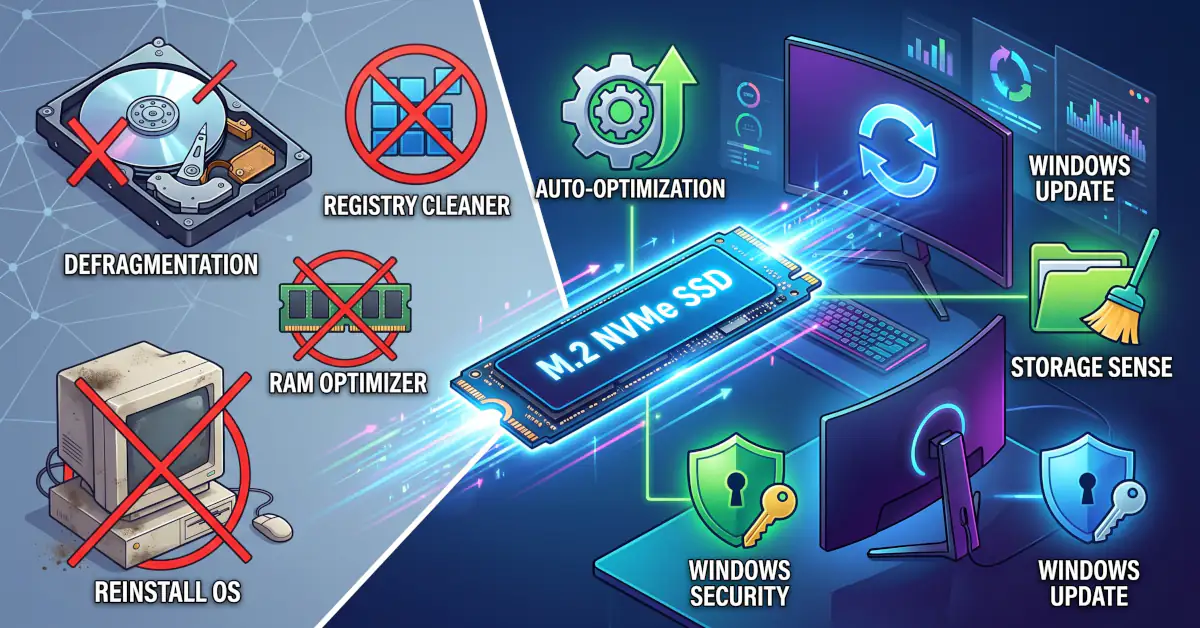
Kurze Antwort: Viele vertraute Rituale zur PC-Wartung – wie die manuelle Defragmentierung, aggressive Registry-Cleaner, externe RAM-Booster oder das routinemäßige Neuaufsetzen von Windows – sind längst überholt. Aktuelle Systeme wie Windows 10 und Windows 11 steuern Speicherbereinigung, Treiber und Basissicherheit vollautomatisch im Hintergrund. Da moderne Solid-State-Drives (SSDs) technisch völlig anders funktionieren als alte Magnetspeicher, richten veraltete Wartungsmethoden oft messbaren Schaden an und verkürzen die Lebensdauer der Hardware.
Veraltete Regeln zur PC-Wartung: Gewohnheiten, die deinen Computer heute bremsen
Wer in den späten 1990er- oder 2000er-Jahren mit PCs groß geworden ist, kennt das klassische Wochenendprogramm: Festplatten wurden stundenlang defragmentiert, obskure Drittanbieter-Tools sollten die Windows-Registry „bereinigen“, temporäre Dateien wurden akribisch gelöscht und alle sechs Monate folgte die obligatorische Neuinstallation.
Damals war dieser Aufwand verständlich. Rechner liefen mit langsamen mechanischen Festplatten (HDDs), der Arbeitsspeicher war knapp bemessen und ältere Windows-Versionen boten kaum automatische Wartungsroutinen.
Hardware und Betriebssysteme haben sich jedoch grundlegend weiterentwickelt. Schnelle SSDs gehören in Privathaushalten, Home-Offices und Büros in Deutschland, Österreich und der Schweiz seit Jahren zum Standard. Wer heute noch starr an jahrzehntealten Handgriffen festhält, gewinnt keine Geschwindigkeit – im Gegenteil: Viele dieser Routinen belasten moderne Komponenten und provozieren Systemfehler.
Warum sich die Regeln für die PC-Wartung geändert haben
Der Abschied von alten Pflegeroutinen beruht auf zwei Entwicklungen: moderner Flash-Speicher und selbstverwaltende Betriebssysteme.
Klassische Festplatten sichern Daten auf rotierenden Magnetscheiben. Wenn Dateien im Alltag gespeichert, überschrieben und gelöscht werden, fragmentieren sie über die gesamte Plattenfläche. Der mechanische Lese- und Schreibkopf muss physikalisch hin- und herspringen, was Zugriffszeiten spürbar in die Länge zieht. Moderne SSDs – ob über SATA oder als schnelle NVMe-Riegel auf dem Mainboard – verzichten komplett auf mechanische Bauteile. Ihre Speicherzellen werden rein elektronisch angesprochen, weshalb die physische Lage der Dateiblöcke für das Tempo keine Rolle mehr spielt.
Parallel dazu sind Windows 10 und Windows 11 zu weitgehend wartungsfreien Systemen herangewachsen. Sie organisieren Speicherbereiche, Updates und Systemprozesse im Hintergrund. Windows bereinigt veraltete Updatedateien selbstständig, pflegt Flash-Speicher über systemeigene Schnittstellen und blockiert Schadsoftware ohne ständiges Eingreifen des Nutzers.
Dennoch werben zahlreiche Software-Hersteller weiterhin offensiv für teure „Tuning-Suiten“ oder vermeintliche Ein-Klick-Beschleuniger. In der Praxis doppeln solche Programme meist nur Funktionen, die das Betriebssystem längst kostenlos beherrscht – oder sie greifen mit riskanten Routinen in saubere Systemabläufe ein.
Veraltete Wartungsregeln und typische Missverständnisse
1. SSDs manuell defragmentieren
Auf einer mechanischen HDD fasst die Defragmentierung verstreute Dateiteile zusammen, damit der Lesekopf sie in einer flüssigen Bewegung einlesen kann.
Auf einer SSD ist manuelles Defragmentieren nicht nur nutzlos, sondern schädlich. Da Flash-Zellen jeden Speicherblock ohne mechanische Verzögerung abrufen, bringt das Neuanordnen null Tempogewinn. Schlimmer noch: Eine klassische Defragmentierung erzwingt unzählige Schreibzyklen. Weil die Speicherzellen einer SSD konstruktionsbedingt nur eine begrenzte Lebensdauer an Schreibvorgängen haben, führt häufiges manuelles Defragmentieren zu vorzeitigem Verschleiß.
Windows erkennt SSDs und HDDs automatisch. Statt einer klassischen Defragmentierung führt das System bei SSDs im Hintergrund gezielte Optimierungsbefehle wie TRIM und ReTRIM aus. Das bordeigene Dienstprogramm „Laufwerke optimieren“ bleibt daher am besten einfach auf der standardmäßigen, automatischen Ausführung.
2. Regelmäßiges Säubern der Windows-Registry
Registry-Cleaner versprechen kürzere Startzeiten und ein stabileres System, indem sie angeblich verwaiste Einträge deinstallierter Programme aufspüren und löschen.
Tatsächlich bremsen einige tausend ungenutzte Schlüssel eine moderne Windows-Installation überhaupt nicht aus. Die Registrierungsdatenbank arbeitet wie ein indexiertes Nachschlagewerk: Das System greift gezielt auf genau den Eintrag zu, den es für einen Prozess benötigt. Ein verwaister Eintrag verharrt einfach passiv in der Datei – ohne CPU-Leistung oder relevanten Speicherplatz zu kosten.
Automatische Cleaner richten häufig Schäden an, indem sie Schlüssel entfernen, die von Treibern, Peripheriegeräten oder Spezialsoftware im Büroalltag noch gebraucht werden. Das führt nicht selten zu zerschossenen Dateiverknüpfungen oder Programmfehlern.
3. Den Computer jeden Abend komplett ausschalten
Die Pflicht, jeden Desktop-Rechner oder Laptop abends vollständig herunterzufahren, stammt aus einer Ära stromhungriger, mechanisch empfindlicher Bauteile. Moderne Hardware bietet flexible Energiesparmodi, die den Arbeitsalltag spürbar vereinfachen:
- Energie sparen (Sleep): Hält die geöffnete Arbeitssitzung in einem stromsparenden RAM-Zustand, sodass der Rechner innerhalb von zwei Sekunden aufwacht.
- Ruhezustand (Hibernate): Schreibt das komplette Speicherabbild auf die SSD und trennt den Strombezug vollständig, was den Akku schont und offene Tabs sichert.
Ein echtes Herunterfahren empfiehlt sich, wenn das Gerät über ein langes Wochenende oder den Urlaub ungenutzt bleibt. Im Alltag spart der Energiesparmodus Zeit. Ein gelegentlicher Neustart – etwa einmal pro Woche – reicht völlig aus, um temporäre Speicherlecks zu bereinigen und Windows-Updates sauber abzuschließen.
4. Krampfhaft freien RAM durch externe Tools erzwingen
Viele Reinigungsprogramme werben damit, den Arbeitsspeicher auf Knopfdruck freizuschaufeln, um das System „flotter“ zu machen.
Freier RAM ist in Wirklichkeit ungenutzter RAM. Moderne Betriebssysteme nutzen ungenutzten Hauptspeicher ganz bewusst als schnellen Puffer (Cache) für Programme und Dokumente, die du regelmäßig nutzt. Leert ein Optimierer diesen Puffer gewaltsam, muss Windows all diese Daten beim nächsten Klick wieder umständlich vom Massenspeicher laden – der Rechner reagiert spürbar zäher.
Braucht eine speicherintensive Anwendung plötzlich mehr Platz, gibt Windows diesen Cache in Millisekunden eigenständig frei. Reicht der Arbeitsspeicher dauerhaft nicht aus, hilft nur das Schließen speicherhungriger Hintergrundprogramme oder der Kauf zusätzlicher RAM-Riegel.
5. Zwei Virenscanner parallel betreiben
Mehrere Schutzprogramme bedeuten keineswegs doppelten Schutz.
Echtzeit-Virenscanner klinken sich tief in das System ein, um geöffnete Dateien, Speicherzugriffe und den Netzwerkverkehr zu überwachen. Laufen zwei aktive Wächter parallel, blockieren sie dieselben Dateizugriffe, werfen gegenseitig Fehlalarme aus, treiben die Prozessorauslastung hoch und führen nicht selten zu kompletten Systemabstürzen.
Windows liefert mit Microsoft Defender einen vollwertigen Basisschutz ab Werk, der sich automatisch aktualisiert. Wer lieber eine Sicherheitssoftware eines Drittherstellers nutzt, kann das tun – Windows deaktiviert den Defender-Echtzeitschutz dann automatisch, um Konflikte zu vermeiden. Ein einzelnes, zuverlässig gepflegtes Antivirenprogramm reicht völlig.
6. Windows nach festem Kalender neu aufsetzen
Früher war der regelmäßige „Frühjahrsputz“ samt Festplattenformatierung fast Pflicht, um ein zugemülltes System wieder auf Touren zu bringen.
Aktuelle Windows-Versionen verwalten sich deutlich stabiler als ältere Plattformen. Solange der Computer stabil läuft, gibt es keinen Grund für eine Neuinstallation. Sinnvoll ist dieser Schritt nur bei tiefsitzendem Schadsoftware-Befall, irreparablen Systemdateischäden oder wenn das Gerät verkauft werden soll.
Für hartnäckige Softwareprobleme bietet Windows die integrierte Funktion „Diesen PC zurücksetzen“. Damit lässt sich das Betriebssystem frisch einrichten, ohne dass persönliche Daten wie Fotos und Arbeitsdokumente verloren gehen.
7. Auf „All-in-One-Tuning-Suiten“ vertrauen
Pakete, die vollmundig eine Beschleunigung mit nur einem Klick versprechen, bündeln fast ausnahmslos Werkzeuge, die Windows ohnehin an Bord hat.
Im Gegenzug laufen solche Suiten oft dauerhaft im Hintergrund mit, verbrauchen mobile Akkulaufzeit und erzeugen unnötige Hintergrundlast. Integrierte Bordmittel wie die Windows-Speicheroptimierung (Storage Sense) löschen alte temporäre Dateien und leeren den Papierkorb nach festen Vorgaben, ohne dass externe Software den Rechner überwachen muss.
8. Temporäre Dateien täglich von Hand löschen
Zwischenspeicher, Browser-Caches und temporäre Programmdateien existieren aus gutem Grund: Sie beschleunigen Arbeitsabläufe.
Webseiten und Bürosoftware laden wiederkehrende Grafiken, Skripte und Vorlagen direkt aus dem Cache, anstatt sie bei jedem Aufruf neu über die Internetverbindung anzufordern. Wer diese Caches jeden Abend löscht, zwingt Anwendungen dazu, jede Datei von Grund auf neu anzulegen – was Programmstarts verzögert.
Ein manuelles Bereinigen temporärer Daten ist erst angebracht, wenn der freie Speicherplatz auf der Systempartition tatsächlich zur Neige geht.
9. Jeden Treiber sofort manuell aktualisieren
Vorsicht ist vor allem bei dubiosen „Treiber-Updater-Tools“ geboten. Solche Programme spielen nicht selten ungeprüfte oder unpassende Versionen ein, die Bluescreens und Hardwarekonflikte provozieren können.
Windows Update versorgt Standardkomponenten wie Chipsatz, Netzwerkkarten und Audiochips zuverlässig mit zertifizierten Basistreibern. Eine manuelle Suche direkt auf den Support-Seiten der Hersteller lohnt sich fast nur bei dedizierten Grafikkarten oder wenn ein spezielles Peripheriegerät streikt.
10. Lüfter nach dem Kalender statt nach Bedarf entstauben
Staubablagerungen ersticken den Luftstrom, treiben Bauteiltemperaturen nach oben und zwingen Lüfter zu hoher Drehzahl. Ein starrer Reinigungsplan ignoriert jedoch die individuellen Bedingungen. Achte lieber auf konkrete Warnsignale:
- Auffällig hohe Temperaturen im Leerlauf oder unter normaler Last.
- Lüfter, die schon bei einfachen Aufgaben wie Webbrowsing deutlich aufheulen.
- Sichtbare Staubteppiche an den Lufteinlässen, Mesh-Gittern und Kühlkörpern.
Hinweis zur Sicherheit: Trenne das Gerät vor dem Öffnen immer vollständig vom Stromnetz. Nutze zur Reinigung Druckluftspray anstelle eines normalen Haushaltsstaubsaugers – dessen Saugrohr lädt sich statisch auf und kann empfindliche Platinen irreparabel beschädigen.
11. Wärmeleitpaste jedes Jahr vorsorglich erneuern
Wärmeleitpaste gleicht mikroskopische Unebenheiten zwischen der Prozessorkappe und dem Kühlerboden aus, um die Hitze optimal abzuführen.
Moderne Wärmeleitpaste behält ihre Eigenschaften über viele Jahre. Wer den Kühler grundlos jedes Jahr abmontiert, setzt empfindliche Bauteile unnötigen Risiken aus – von verbogenen CPU-Pins im Sockel bis hin zu ungleichmäßigem Anpressdruck oder Haarrissen auf der Platine.
Ein Tausch ist erst dann sinnvoll, wenn die Temperaturen trotz vollständig gereinigtem Kühlkörper dauerhaft zu hoch bleiben oder ohnehin eine neue CPU verbaut wird.
Sinnvolle PC-Pflege in der Praxis
Wer seinen Rechner im Alltag schnell und sicher halten will, kommt mit wenigen, klaren Handgriffen aus:
- System- und Sicherheitsupdates einspielen: Regelmäßige Windows-Patches schließen bekannte Sicherheitslücken und beheben Inkompatibilitäten.
- Speicherreserve einhalten: Lass mindestens 15 bis 20 Prozent deiner System-SSD frei, damit Ausgleichsprozesse und die Zellenabnutzung optimal verwaltet werden.
- Autostart aufräumen: Öffne den Windows Task-Manager, wechsle zum Reiter „Autostart von Apps“ und deaktiviere Launcher oder Messenger, die du nicht sofort brauchst.
- Regelmäßige Backups anlegen: Sichere wichtige Dokumente, Rechnungen und persönliche Fotos auf einer externen USB-Festplatte oder einem Cloud-Speicher.
Wird der Speicherplatz auf Laufwerk C: knapp, gehe schrittweise vor:
- Aktiviere die Windows-Speicheroptimierung, um alte Update-Dateien und Systemrückstände zu bereinigen.
- Prüfe den Downloads-Ordner und lösche vergessene Installationspakete (.exe oder .msi).
- Deinstalliere ungenutzte Programme und speicherhungrige Spiele über die Einstellungen.
- Verschiebe große Video- und Fotoarchive auf externe Datenträger oder Netzwerkspeicher.
So erkennst du echte Leistungsbremsen
Bevor du Geld für neue Hardware ausgibst oder dubiose Tuning-Software installierst, lokalisiere das Problem mit bordeigenen Werkzeugen:
- Der Rechner startet quälend langsam: Öffne den Task-Manager und prüfe im Reiter „Autostart von Apps“ die Spalte „Startauswirkung“, um lastintensive Programme abzuschalten.
- Programme reagieren träge: Prüfe, ob Windows noch auf einer mechanischen Festplatte läuft; der Umstieg auf eine SSD ist bei älteren Computern das spürbarste Upgrade.
- Das System ruckelt beim Multitasking: Beobachte den Arbeitsspeicher im Task-Manager; liegt die Auslastung dauerhaft nahe 90 Prozent, hilft ein physisches RAM-Upgrade.
- Aufdringliche Pop-ups oder unbekannte Suchmaschinen: Führe einen vollständigen Systemscan mit Microsoft Defender oder einem seriösen On-Demand-Scanner durch.
Häufige Fehler bei der Systempflege
Falsch verstandene Wartung erzeugt oft erst die Probleme, die man eigentlich verhindern wollte:
- Manuelles Defragmentieren von Flash-Speichern.
- Der Einsatz automatischer Registry-Cleaner.
- Das gewaltsame Leeren des Arbeitsspeichers mit RAM-Boostern.
- Zwei aktive Virenscanner parallel laufen zu lassen.
- Automatisierte Treiber-Suchwerkzeuge von Drittanbietern.
- Das dauerhafte Deaktivieren von Windows-Sicherheitsupdates.
- Voreilige Neuinstallationen bei leicht behebbaren Softwareproblemen.
Das Wichtigste für den Alltag
Die Wartung moderner Computer hat sich von handwerklicher Feinarbeit zu unaufgeregter Beobachtung gewandelt. Windows erledigt die interne Dateipflege, Cache-Verwaltung und Basissicherheit zuverlässig von allein.
Wenn ein Rechner spürbar langsamer arbeitet, liegt die Ursache fast immer an konkreten Engpässen: einer überfüllten SSD, zu vielen Programmen im Autostart oder knappem Arbeitsspeicher. Nutze bei Problemen die Diagnosewerkzeuge des Systems, anstatt Drittanbieter-Tools zu installieren, die schnelle Wunder versprechen.
Quellen und weiterführende Beiträge: TechFokus (RS) und TechFokus (EN).
Pitanja i odgovori
Muss ich meine SSD defragmentieren?
Nein, eine SSD darfst du nicht manuell defragmentieren. Da Flash-Speicher alle Datenblöcke ohne mechanische Verzögerung liest, bringt das Sortieren keinen Geschwindigkeitsvorteil. Stattdessen verbrauchen die Schreibvorgänge unnötig die Lebensdauer der Speicherzellen. Windows optimiert SSDs im Hintergrund automatisch mit dem passenden TRIM-Befehl.
Machen Registry-Cleaner den Computer schneller?
Nein, das Reinigen der Registry bringt keinen spürbaren Geschwindigkeitsgewinn. Windows greift per Direktabfrage auf benötigte Schlüssel zu, sodass ungenutzte Reste alter Programme das System weder belasten noch verlangsamen. Unachtsame Tools können stattdessen wichtige Einträge löschen und Fehler verursachen.
Muss ich den PC jeden Abend komplett ausschalten?
Nein, ein tägliches Herunterfahren ist bei modernen Computern nicht zwingend nötig. Energiesparmodus und Ruhezustand verbrauchen kaum Strom und lassen dich die Arbeit sofort wieder fortsetzen. Ein gelegentlicher Neustart einmal pro Woche ist dennoch ratsam, um Updates abzuschließen und den Arbeitsspeicher aufzufrischen.
Helfen RAM-Booster bei wenig Speicher?
Nein, RAM-Cleaner verringern die Systemleistung meist sogar. Windows nutzt freien Arbeitsspeicher bewusst als schnellen Zwischenspeicher, damit deine Anwendungen zügig starten. Wird dieser Puffer künstlich geleert, muss der Computer die Daten beim nächsten Klick zeitaufwendig wieder vom Laufwerk nachladen.
Darf man zwei Antivirenprogramme gleichzeitig nutzen?
Nein, zwei Virenscanner mit aktivem Echtzeitschutz sollten niemals nebeneinander laufen. Die Programme behindern sich bei der Dateiüberwachung gegenseitig, was zu hoher CPU-Last, Fehlalarmen und Systemabstürzen führt. Windows schaltet den bordeigenen Microsoft Defender automatisch ab, sobald eine kompatible Schutzsoftware eines Drittanbieters aktiv ist.
Wie oft sollte man Windows neu installieren?
Es gibt keinen festen Zeitplan für eine Neuinstallation. Solange das Betriebssystem stabil läuft, ist ein Reset überflüssig. Nur bei hartnäckigem Schädlingsbefall oder schwerwiegenden Dateifehlern lohnt sich das Zurücksetzen über die Windows-eigene Funktion „Diesen PC zurücksetzen“.
Wie lässt sich ein älterer PC am besten beschleunigen?
Das hängt vom konkreten Flaschenhals ab. Läuft Windows noch auf einer alten mechanischen Festplatte, sorgt der Wechsel auf eine SSD für den größten Leistungszuwachs. Nutzt der Rechner bereits eine SSD, kommt aber bei vielen offenen Browser-Tabs ins Stocken, ist eine Erweiterung des Arbeitsspeichers die wirksamste Maßnahme.